Маркетплейси й реклама
Як вивантажити товари в Google Shopping, Facebook, Rozetka і Prom — без програміста.
Магазин уміє віддавати каталог у форматі, який розуміють майданчики. Ви один раз вмикаєте потрібний майданчик і копіюєте посилання — далі товари, ціни й наявність оновлюються самі.
Як увімкнути
- У панелі відкрийте Каталог → Маркетплейси й реклама.
- Поставте галочку навпроти потрібного майданчика і збережіть. Які майданчики доступні, залежить від тарифу: «Старт» — Google і Facebook, «Бізнес» — ще Rozetka, «Максимум» — ще Prom. Недоступні позначені замочком із назвою тарифу.
- Скопіюйте посилання, що з'явиться поряд.
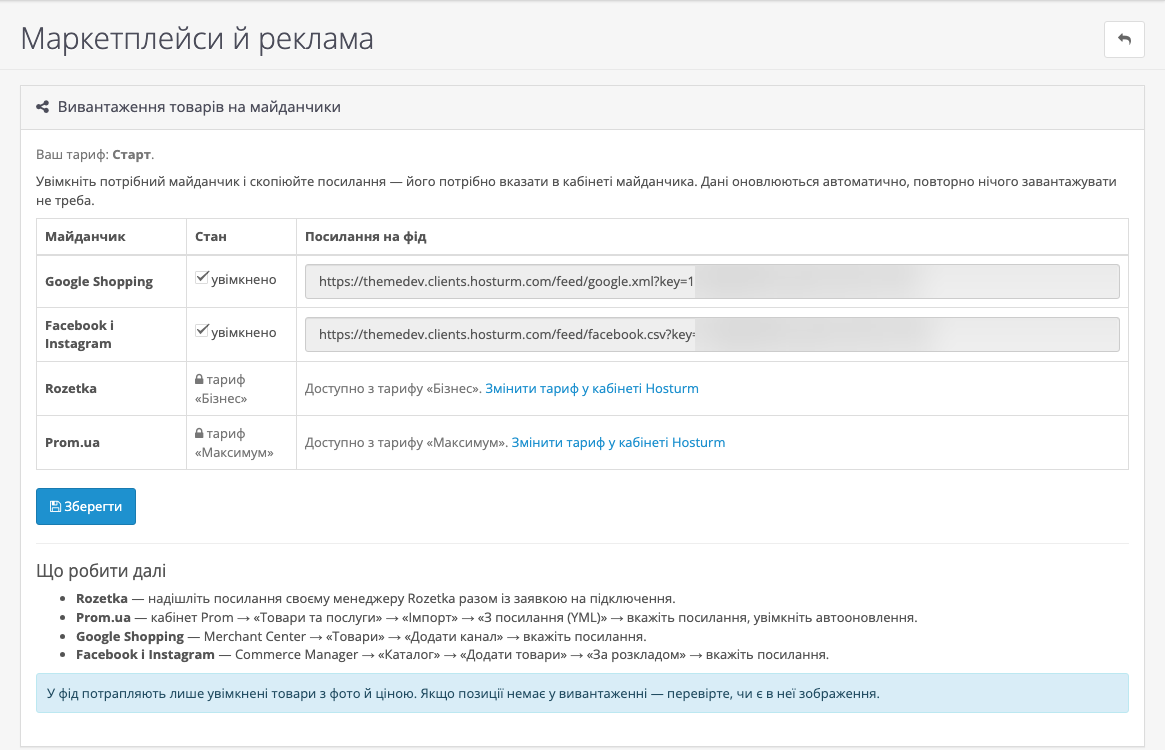
Так виглядає розділ: увімкнули майданчик — поряд з’явилося посилання.
Куди вставити посилання
- Rozetka — надішліть його своєму менеджеру Rozetka разом із заявкою на підключення.
- Prom.ua — кабінет Prom → «Товари та послуги» → «Імпорт» → «З посилання (YML)» → вставте посилання й увімкніть автооновлення.
- Google Shopping — Merchant Center → «Товари» → «Додати канал» → вставте посилання й задайте розклад оновлення.
- Facebook і Instagram — Commerce Manager → «Каталог» → «Додати товари» → «За розкладом» → вставте посилання.
Посилання — особисте, як пароль
У посиланні є ключ доступу — саме він відкриває ваш каталог. Без ключа адреса нічого не віддає. Тому:
- вставляйте посилання тільки в кабінет майданчика;
- не публікуйте його на сайті, у соцмережах і не надсилайте стороннім;
- якщо посилання кудись витекло — напишіть нам, видамо новий ключ, старий одразу перестане працювати.
Так каталог із цінами й залишками не зможе вивантажити хтось чужий.
Які товари потрапляють у вивантаження
Тільки ті, що увімкнені і мають фото та ціну. Це вимога самих майданчиків: позицію без зображення вони відхиляють. Якщо якогось товару немає у вивантаженні — почніть із перевірки фото.
Наявність
Товар із залишком більше нуля йде як «є в наявності», з нулем — як «немає». Тому тримайте залишки в порядку: майданчики знижують рейтинг магазину, який відправляє замовлення на товар, якого немає.
Якщо майданчик показує помилки
Найчастіші причини: у товару немає фото, порожній опис або надто довга назва. Виправте в картці товару — і за півгодини вивантаження оновиться. Не впевнені, що саме не так, — надішліть нам текст помилки з кабінету майданчика, розберемося.
Магазин працює на Hosturm · hosturm.com